Kamis, 17 Oktober 2019

Lima langkah menghapus file sampah di windows 10 pada PC/laptop tanpa software pendukung


Kali ini saya menulis tentang lima langkah menghapus file sampah di windows 10 pada PC/laptop tanpa software pendukung. Sampah menjadi salah satu penyebab lambatnya pengoperasian pada PC/laptop. Nah, untuk meningkatkan kinerja laptop maka ada baiknya sampah-sampah pada sistem dihapus. Adapun cara penghapusan sampah sebagai berikut:
1.    Masuk pada File Explorer dan pada This PC pilih Local This (C:) selanjutnya dalam Local This (C:) pilih folder Windows.
2.      Pada folder windows pilih folder SoftwareDistribution selanjutnya pilih folder Download
3.     Semua file yang terdapat pada folder download merupakan file sampah yang harus dihapus.  Klik file sampah dan klik kanan pilih delete untuk menghapus atau bisa juga dengan cara tekan Ctrl + A dan Ctrl + D pada keyboard untuk menghapus sekaligus atau bisa juga dengan cara pilih file sampah dan klik pada icon X pada Heading File Explorer untuk menghapus

4.     Langkah penghapusan yang kedua adalah dengan cara pilih Local This (C:), folder Windows dan pilih folder Temp didalam folder Windows
5.     Semua file yang terdapat pada folder Temp merupakan file sampah yang harus dihapus.  Klik file sampah dan klik kanan pilih delete untuk menghapus atau bisa dengan cara pilih file sampah dan klik pada icon X pada Heading File Explorer atau bisa juga dengan cara tekan Ctrl + A dan Ctrl + D pada keyboard untuk menghapus sekaligus
6.    Langkah penghapusan yang ketiga adalah dengan cara tekan Win + R pada keyboard dan ketik %Temp% selanjutnya tekan Enter atau klik Ok
7.    Maka akan tampil file-file sampah aplikasi dekstop dan bisa langsung dihapus dengan cara Klik file sampah dan klik kanan pilih delete untuk menghapus atau bisa dengan cara pilih file sampah dan klik pada icon X pada Heading File Explorer atau bisa juga dengan cara tekan Ctrl + A dan Ctrl + D pada keyboard untuk menghapus sekaligus
8.   Langkah penghapusan yang keempat adalah dengan cara pilih Local This (C:), folder Windows dan pilih folder Prefetch
9.    Semua file yang ada di dalam folder Prefetch merupakan file sampah yang bisa langsung dihapus dengan cara Klik file sampah dan klik kanan pilih delete untuk menghapus atau bisa dengan cara pilih file sampah dan klik pada icon X pada Heading File Explorer atau bisa juga dengan cara tekan Ctrl + A dan Ctrl + D pada keyboard untuk menghapus sekaligus
10.  Langkah penghapusan yang kelima adalah dengan klik kanan Local This (C:), pilih Properties
11.  Local This (C:) Properties klik pada Disk Cleanup
12.  Proses Disk Cleanup
13. Pada Disk Cleanup for (C), untuk Files to Delete centang pada Files yang ingin dihapus selanjutnya klik Clean up system files
14.  Ini adalah proses kedua Disk Cleanup
15.  Setelah selesai proses Clean up system files maka akan tampil proses terakhir dari Disk Cleanup hampir sama dengan nomor 13 yaitu centang pada file yang ingin dihapus selanjunya tekan Ok maka akan tampil konfirmasi Apakah anda yakin akan menghapus file secara permanen ? maka klik Ok untuk melanjutkan.
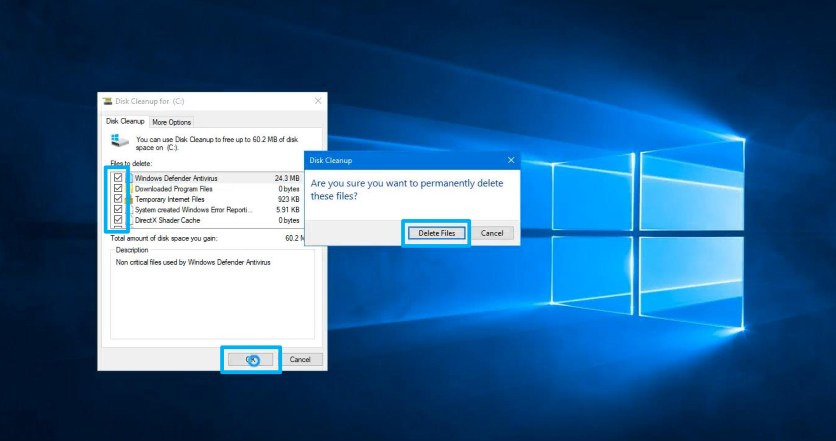
16. Ini adalah proses Disk Cleanup terakhir termasuk juga langkah terakhir dalam penghapusan sampah pada PC.

Video:


Rabu, 16 Oktober 2019

Lembar Kerja Word menjadi lebih Berwarna dengan Page Background


Assalamu’alaikum wr.wb
Hai! bosan dengan background lembar kerja word yang itu-itu saja? ya, kali ini saya menulis tentang cara menggunakan Page Background agar lembar kerja word bisa lebih berwarna dengan latar gambar, teks, warna dan juga memberi efek dengan page border. Nah, disini yang akan digunakan adalah Watermark dimana pada background word akan diberi efek teks dan juga gambar, selanjutnya adalah Page Color yaitu memberi efek warna pada background lembar kerja word, dan yang ke tiga adalah Page Borders, sebenarnya page borders biasanya dipakai pada pembuatan undangan, tapi dsini sekaligus saya menulis tentang cara menerapkannya pada lembar kerja word. Ok, adapun caranya sebagai berikut:
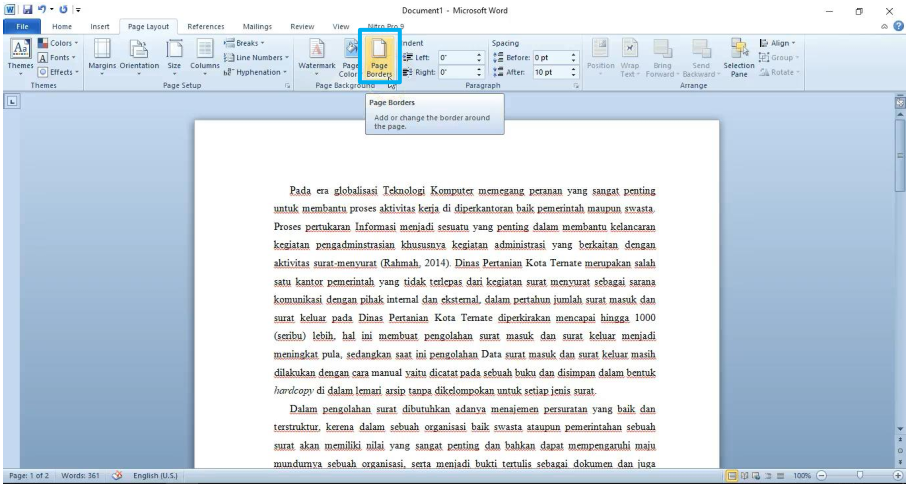
1.    Buka lembar kerja word, pada heading pilih menu Page Layout, Pada Page Background terdiri dari Watermark, Page Color dan Page Borders.
2.      Selanjutnya pilih Watermark
3.   Pada bagian Confidential, Disclaimers dan Urgent terdapat dua jenis layout yaitu Diagonal dan Horizontal.
4.      Disini terlihat pilihan confidential dengan layout horizontal
5.      Selanjutnya klik Custom Watermatk untuk mengatur layoutnya
6.      Pada Printed Watermar - Text Watermark ada beberapa pengaturan seperti:
·     Language, merupakan pilihan bahasa yang bisa disesuaikan dalam penggunaanya
·    Text, didalam text ini ada beberapa text watermark yang telah tersedia dan bisa langsung  digunakan misalnya Asli, Dilarang Menyalin, Contoh dan lainya. Nah, jika pilihan bahasanya  Indonesia maka text akan tampil dalam bahasa Indonesia tapi jika dimisalkan bahasanya disetting ke English maka tadinya Dilarang Menyalin akan terconvert ke bahasa inggris menjadi Do Not Copy. Di misalkan disini yang tadinya text yang digunakan untuk watermark adalah confidential maka diganti dengan text Contoh.
·    Font, digunakan untuk mengatur tampilan huruf text watermark pada lembar kerja seperti Times New Roman, Calibri, Lucida Sans, Mistral dll.
·       Size, untuk mengatur ukuran dari text watermark  yang digunakan
·       Color, mengatur warna text watermark
·    Layout, merupakan posisi text watermark yang diterapkan pada lembar kerja word baik itu Horizontal maupun Diagonal.
·     Jika telah selesai mengatur Text Watermarknya maka langsung klik Apply untuk menerapkan nya
7.  Selanjutnya bisa dilihat pada gambar berikut bagaiman mengatur Text Watermark dengan Language: Indonesia, Text: zulaifa_rumaf, Font: Lucida Sans, Size: Automatic, Color: biru, Layout: Horizontal.
8.      Seperti ini hasil dari pengaturan pada No. 7
9.      Dan jika diganti Layoutnya dengan Diagonal maka Text watermark akan berbentuk Diagonal
10.  Ini adalah penerapan text watermark pada lembar kerja yang telah di gunakan
11.  Untuk menghapus Watermark baik text atau gambar, bisa langsung klik pada Remove Watermark
12. Selanjutnya untuk menerapkan Watermark dalam bentuk gambar maka klik pada picture Watermark dan pilih Select Picture untuk mengupload gambar dari laptop/PC.
13.  Pada PC pilih gambar yang diinginkan dan klik insert
14.  Untuk penggunaan Picture Watermark pada lembar kerja word bisa dilihat pada gambar 14
15.  Untuk menghapus Watermark, bisa langsung klik pada Remove Watermark
16.  Selanjutnya adalah penerapan Page Color pada lembar kerja word
17.  Klik pada Page color dan pilih warna yang ingin diterapkan pada lembar kerja word
18.  Selanjutnya penggunaan Page Borders, biasanya Page Borders lebih banyak digunakan untuk pembuatan surat undangan.
19.  Untuk menggunakan Page Borders, klik pada Page Borders maka akan tampil Borders and Shading, pada Page Borders bisa diatur pada setting, style, color width,  Art jika ingin digunakan dan bisa langsung dilihat pada preview. Jika telah selesai maka klik Ok.
20.  Ini adalah hasil penerapan Page Borders pada lembar kerja word

Selamat mencoba, terima kasih
Wassalamu’alaikum wr.wb


cara mengatasi background laptop yang bermasalah pada windows 10


Pada kesempatan kali ini saya menulis tentang salah satu cara mengatasi background laptop yang bermasalah pada windows 10. Permasalahannya adalah background laptop hanya berwarna hitam dan tidak bisa diganti dengan background gambar baik  gambar bawaan windows 10 ataupun gambar yang diupload dari laptop. Nah, adapun cara untuk mengatasi masalah ini sebagai berikut:
  1. Ini adalah tampilan awal background laptop yang hanya berwarna hitam
  2. Masuk ke pengaturan dengan cara klik icon windows 10 pada kiri bawah laptop dan klik pada icon setting atau bisa langsung klik kanan pada background dan pilih display settings atau bisa langsung di personalize
  3. Pada windows settings klik pada personalization 
  4. Maka akan langsung tampil menu background, jika tidak bermasalah maka pada menu background ini akan langsung tampil pilihan gambar pada bagian bawah previewnya, dan pada previewnya sendiri terlihat background hitam. Disini terlihat pemberitahuan “Your backgrounds is currently turned off by Ease of Access settings” yang artinya bahwa pada Ease of Access settings background image sedang off
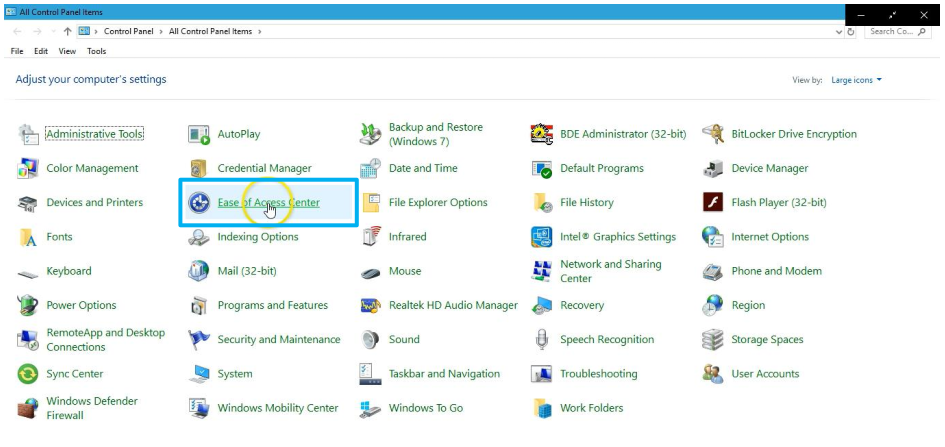
  5. Untuk mengaktifkan kembali background image maka selanjutnya masuk ke control panel
  6.  Setelah masuk pada All Control Panel Items klik pada Ease of Access center
  7. Di dalam Ease of Access Center klik pada Make the computer easier to see
  8. Pada Make things on the screen easier to see, hilangkan centang pada Turn off all unnecessary animations (when possible) dan Remove background images (where available)


  9. Setelah menghilangkan centang pada Turn off all unnecessary animations (when possible) dan Remove background images (where available) selanjutnya tekan Apply dan tekan ok

  10. Maka secara otomatis background laptop akan terganti dengan gambar bawaan windows 10
  11. Selanjutnya jika ingin mengganti gambar lain maka bisa langsung ke setting-personalization-background dan pilih gambar lain sesuai yang diinginkan. Untuk mendapatkan gambar lainnya bisa juga dengan cara klik browse dan upload gambar dari laptop
  12. Ini adalah gambar selain bawaan windows 10 yang digunakan di background
Selamat mencoba, terima kasih