Rabu, 22 Juli 2020

Cara Membuat Kutipan dan Daftar Pustaka Otomatis di Office Word 2010

Suwarna (2012:82) kutipan adalah pinjaman pendapat dengan mengambil secara lengkap kata demi kata, kalimat demi kalimat dari sumber teks asli atau juga pinjaman pendapat yang mengambil intisari atau pokok pikirannya saja. Penggunaan pendapat orang lain sebagai sumber dari sebuah tulisan perlu dicatat dengan baik melalui daftar pustaka. Cara membuat kutipan dan daftar pustaka otomatis sebagai berikut:
1.      Buka dokumen word, pada Heading pilih menu References, di bagian Citations & Bibliography akan disetting untuk kutipan dan daftar pustaka yang diinginkan.
2.      Klik pada bagian Style untuk mengatur jenis kutipan yang diinginkan, disini dimisalkan kita menggunakan style APA Fifth Editions.
3.      Klik pada Manage Sources. Disini terlihat kosong karena belum diinput sitasi dan daftar pustaka. Untuk memulai menginput klik pada New.
4.      Pada Create Source. Di bagian Author klik pada Edit untuk mengedit nama.
5.      Di bagian Add Name terdapat tiga form. Pada form Last diisi dengan nama belakang, pada form First diisi dengan nama depan dan pada form Middle diisi dengan nama tengah jika ada. Hasil nama yang diinput akan terlihat pada form Names.
6.       * Recommended Field pada Create Sourse merupakan bagian-bagian yang wajib diisi. Type of source: jenis kutipan baik buku, jurnal, artikel dll, disini dimisalkan kutipan dari buku. Author: nama penulis,  Tittle: judul buku, Year: tahun terbitan buku, City: tempat penerbit, publisher: nama penerbit. Selanjutnya klik Ok. Untuk kutipan dari jurnal, artikel akan disertakan URL, tanggal dan waktu pengaksesan. Untuk melihat detail form centang pada show All Bibliography Fields.
7.      Jika telah diinput maka hasilnya akan terlihat pada Preview Source Manager.
8.      Pada Heading pilih menu References klik pada Insert Citations, klik nama kutipan.
9.      Maka secara otomatis akan tampil kutipan.
10.  Untuk membuat daftar pustaka, pada Heading pilih menu References klik pada Bibliography > Insert Bibliography.
11.  Maka daftar pustaka akan terisi otomatis.

Video:


Minggu, 12 Juli 2020

2 Cara Mengetahui Password Wifi di Windows 10


Cara yang pertama sebagai berikut:
1.      Pastikan kita telah terhubung ke jaringan wifi. Disini nama wifi Putra samudra.

2.      Selanjutnya pada Setting Network and Internet klik pada Change adapter options, atau bisa juga dengan cara klik Control Panel >  Network and Internet > Network Connection. Pada Wifi klik kanan dan pilih status.

3.      Pada wifi status klik pada Wireless Properties.
4.      Pada Wireless Network Properties klik pada Security. Nah, password wifi terdapat pada Network Security Key. Keamanan password wifi menggunakan enskripsi . Untuk melihatnya dalam bentuk karakter silahkan centang pada Show Character.

Untuk Cara yang kedua sebagai berikut:

5.      Buka Command Prompt atau CMD dengan cara kombinasi tombol Windows + R untuk membuka jendela run, atau bisa juga melalui icon search selanjutnya ketik "cmd". pada aplikasi CMD ketikkan perinta netsh wlan show profiles untuk menampilkan nama wifi yang perna digunakan. Selanjutnya ketikan lagi perintah netsh wlan show profiles name=”” key=clear *pada name=”” silahkan isi nama wifi didalam tanda kutip. Dimisalkan disini nama wifi Putra samudra.


6.      Selanjutnya akan tampil informasi dari wifi yang dipilih. Untuk password wifi terdapat pada key content di security setting.

video:


Selasa, 23 Juni 2020

Cara Mudah Menggabungkan (Combine) beberapa file Laporan Tugas Akhir pada Nitro Pro 9


Combine pada Nitro Pro 9 berfungsi untuk menggabungkan beberapa file yang terpisah menjadi satu dokumen sekaligus yang berurutan dengan format PDF.  Untuk caranya sebagai berikut:
1.      Disini saya contohkan tiga file terpisah diantaranya Abstak dengan ukuran 177 KB, Caver 14 KB dan Halaman Pengesahan  244 KB. * Banyaknya file bisa disesuaikan.
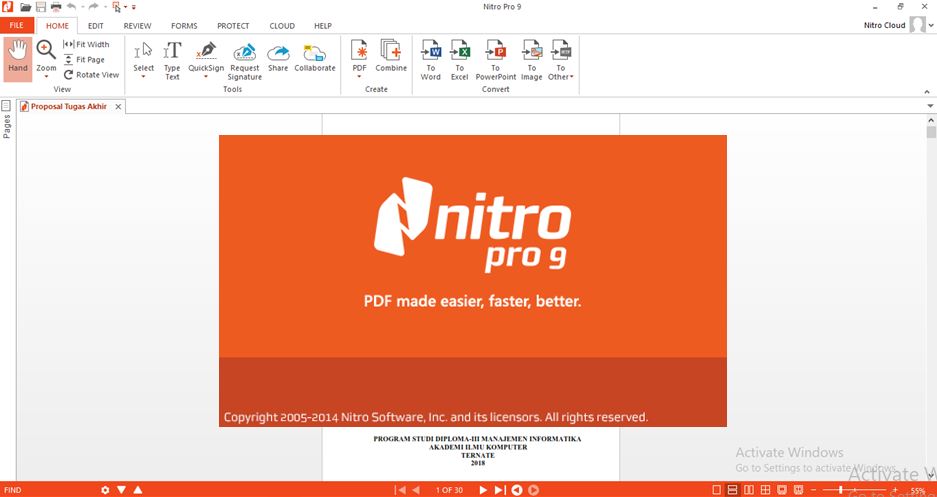
2.      Buka Nitro Pro 9 dan pada menu Home klik pada Combine atau bisa juga dengan cara tekan Ctrl + M pada keyboard.
3.      Pada Files to combine bisa Add file atau Add folder.
4.      Selanjutnya pilih file yang akan di Combine klik Open.
5.      Diatas form Preview terdapat beberapa pilihan. Move Left untuk memindahkan file ke kiri, Move Right untuk memindahkan file ke kanan, remove untuk menghapus file. Jika telah selesai diurutkan bisa langsung klik Create.
6.      Selanjutnya akan tampil Save as file combine. Pada file name diisi sesuai nama file yang diinginkan. Selanjutnya klik Save untuk menyimpan.
7.      Akan tampil notifikasi kalau proses Combine telah berhasil.
8.      Sekarang kita telah telah memiliki file hasil Combine dengan ukuran 433 KB, yang didalamnya terdapat Caver, Halaman Pengesahan dan Abstrak dengan format PDF.

Video:


Senin, 22 Juni 2020

Langkah-langkah Menginstall Nitro Pro 9 pada Windows 10 Pro


1.      Pertama siapkan file setup Nitro Pro 9 64 bit yang akan diinstall.
2.      Sesuaikan dengan type Windows yang digunakan jika type Windowsnya 64 bit maka  file setup Nitro Pro 9 juga harus dengan type 64 bit begitu pula sebaliknya jika 32 bit maka sesuaikan.
3.      Klik kanan pada file setup Nitro Pro 9 64 bit selanjutnya pilih Run as administrator.
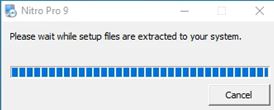
4.      Proses extract file pada system.
5.      Preparing to install.
6.      Ini adalah Lisensi sofware, centang pada I accept the terms in the License Aggreement. Dengan mencentang maka pengguna menyetujui Lisesnsi dari Nitro Pro 9. Selanjutnya klik Install.
7.      Proses penginstallan sedang berlangsung.
8.      Proses penginstallannya telah selesai selanjutnya klik Finish.
9.      Ini adalah Properties Nitro pro 9 yang telah terinstall pada Windows 10 Pro dengan ukuran 1.95 KB
10.  Ok, bisa langsung digunakan.
 Video:
Untuk Uninstall Nitro Pro 9 bisa dilihat disini :


Minggu, 21 Juni 2020

Konversi File PDF ke Word, Excel, Power Point dan Image melalui Nitro Pro 9


Nitro Pro 9 memiliki Fitur Convert. Dengan fitur ini kita dapat mengkonversi  File dari format PDF ke Word, Excel, Power Point dan Image. Caranya sebagai berikut:
1.      Buka Dokumen PDF yang akan konversi dengan cara klik kanan pilih Edit with Nitro Pro 9.

2.      Fitur Convert terdapat pada menu Home di Heading. Nitro Pro 9 mendukung  hasil konversi dari file PDF ke Word, Excel, Power Point dan Image.
3.      Klik pada To Word untuk konversi file dari PDF ke Word.
4.      Pada Files For Conversion, jika ingin menambah file silahkan klik pada Add Files, dan jika ingin menghapus file yang akan dikonversi klik pada Remove. Dalam form terdapat informasi berupa nama file, ukuran dan juga banyaknya. Jika ingin membuka file secara otomatis setelah konversi maka centang pada open files after conversion. Selanjutnya klik Convert untuk memulai konversi.
5.      Proses konversi file dari PDF ke Word.

6.      Proses konversi telah selesai dan file telah tersimpan pada PC dengan format Word.

7.      Klik pada To Excel untuk konversi file dari PDF ke Excel.
8.      Pada Files For Conversion, jika ingin menambah file silahkan klik pada Add Files, dan jika ingin menghapus file yang akan dikonversi klik pada Remove. Dalam form terdapat informasi berupa nama file, ukuran dan juga banyaknya. Jika ingin membuka file secara otomatis setelah konversi maka centang pada open files after conversion. Selanjutnya klik Convert untuk memulai konversi.
9.      Proses konversi file dari PDF ke Excel. Jadi jika pada file terdapat tabel maka tabel tersebutlah yang akan dikonversi ke Excel. Namun jika pada file PDF tidak terdapat tabel maka hasil konversinya gagal.
10.  Proses konversi telah selesai dan file telah tersimpan pada PC dengan format Excel.

11.  Klik pada To Power Point untuk konversi file dari PDF ke Power Point.
12.  Pada Files For Conversion, jika ingin menambah file silahkan klik pada Add Files, dan jika ingin menghapus file yang akan dikonversi klik pada Remove. Dalam form terdapat informasi berupa nama file, ukuran dan juga banyaknya. Jika ingin membuka file secara otomatis setelah konversi maka centang pada open files after conversion. Selanjutnya klik Convert untuk memulai konversi.
13.  Proses konversi file dari PDF ke Power Point.
14.  Proses konversi telah selesai dan file telah tersimpan pada PC dengan format Power Point.

15.  Klik pada To Image untuk konversi file dari PDF ke Image.
16.  Pada Files For Conversion, jika ingin menambah file silahkan klik pada Add Files, dan jika ingin menghapus file yang akan dikonversi klik pada Remove. Dalam form terdapat informasi berupa nama file, ukuran dan juga banyaknya. Jika ingin menganti format gambar mak bisa dipilih pada Image Format. Jika ingin membuka file secara otomatis setelah konversi maka centang pada open files after conversion. Selanjutnya klik Convert untuk memulai konversi.
17.  Proses konversi file dari PDF ke Image.
18.  Proses konversi telah selesai dan file telah tersimpan pada PC dengan format Image. Jadi, hasil dari  PDF to Image ini akan mengikuti jumlah lembaran. Jika pada file terdapat 33 lembar maka akan diperoleh gambar hasil conversi dalam jumlah yg sama.
Video: