Grafik atau chart adalah tampilan data numerik (baik angka murni atau
hasil perhitungan rumus) dalam bentuk gambar. Tampilan table dalam bentuk chart
(grafik) ini memudahkan kita untuk membuat tafsiran, membandingkan, melihat
kecenderungan dan menarik kesimpulan dari data tersebut. Dalam program pengolah
angka seperti Microsoft Excel, grafik dapat ditampilkan berdampingan dengan
data dalam suatu lembar kerja yang sama. Bentuk-bentuk grafik dalam chart
wizard antara lain bentuk garis, batang, pie, histogram dan sebagainya.
1.Buka Dokumen Microsoft Excel dan
buat tabel berikut sebagai contoh untuk membuat grafik.
2.Blok
data yang akan dibuat grafik (C6 – G16).
3.Pilih
menu Insert, pada Chart silahkan pilih tipe grafik yang diinginkan baik bar, kolum, pie, line, area, scatter dan lainnya.
4.Pilih
menu Design untuk memilih layout atau styles chart yang diinginkan.
Di dalam dunia komputer atau IT tidak lepas
dari desain grafis yangmenggunakan beberapa software untuk mendesain ataupun mengedit gambar.Salah satu dari software
tersebut adalah Inkscape yang fungsinya sepertiCoreldraw untuk membuat desain
baner, kaos, dll. Inkscape adalah sebuahalternatif open source untuk Adobe
Illustrator dan program lainnya untukmembuat grafik vektor. Tujuan utama dari
Inkscape adalah menjadi perangkatgrafik mutakhir yang memenuhi standar XML,
SVG, dan CSS.
1.Pastikan kita telah mengunduh file
Setup Inkscape baik 32 atau 64 bit, sesuaikan dengan type sistem operasi PC
yang digunakan.
2.Tahap preparing to install.
3.Pada Inkscape Setup Wizard klik
Next.
4.Selanjutnya tampil Lisensi
software, maka centang pada combo box untuk menerima dan menyetujui Lisensi
software, dan klik Next untuk lanjut.
5.Akan tampil tiga pilihan
pengistallan yaitu Typical, Custom dan Complate. Silahkan pilih sesuai
kebutuhan, dan klik Next.
6.Pada Ready to Install Inkscape klik
Install.
7.Proses penginstallan sedang berlanjut.
8.CompletingThe Inkscape Setup Wizard klik Finish untuk
keluar dari halaman Setup dan selesai proses penginstallannya.
9.Tampilan awal Inscape yang siap
digunakan.
Video:
*Pada
tulisan berikutnya kita akan bahas Tools-tools yang ada pada Inksape
Suwarna (2012:82)
kutipan adalah pinjaman pendapat dengan mengambil secara lengkap kata demi
kata, kalimat demi kalimat dari sumber teks asli atau juga pinjaman pendapat
yang mengambil intisari atau pokok pikirannya saja. Penggunaan pendapat orang
lain sebagai sumber dari sebuah tulisan perlu dicatat dengan baik melalui
daftar pustaka. Cara membuat kutipan dan daftar pustaka otomatis sebagai berikut:
1.Buka dokumen word, pada Heading
pilih menu References, di bagian Citations & Bibliography
akan disetting untuk kutipan dan daftar pustaka yang diinginkan.
2.Klik pada bagian Style untuk
mengatur jenis kutipan yang diinginkan, disini dimisalkan kita menggunakan
style APA Fifth Editions.
3.Klik pada Manage Sources. Disini
terlihat kosong karena belum diinput sitasi dan daftar pustaka. Untuk memulai
menginput klik pada New.
4.Pada Create Source. Di bagian
Author klik pada Edit untuk mengedit nama.
5.Di bagian Add Name terdapat tiga
form. Pada form Last diisi dengan nama belakang, pada form First
diisi dengan nama depan dan pada form Middle diisi dengan nama tengah
jika ada. Hasil nama yang diinput akan terlihat pada form Names.
6.* Recommended Field
pada Create Sourse merupakan bagian-bagian yang wajib diisi. Type of source:
jenis kutipan baik buku, jurnal, artikel dll, disini dimisalkan kutipan dari
buku. Author: nama penulis,Tittle:
judul buku, Year: tahun terbitan buku, City: tempat penerbit, publisher:
nama penerbit. Selanjutnya klik Ok. Untuk kutipan dari jurnal, artikel akan
disertakan URL, tanggal dan waktu pengaksesan. Untuk melihat detail form
centang pada show All Bibliography Fields.
7.Jika telah diinput maka hasilnya akan
terlihat pada Preview Source Manager.
8.Pada Heading pilih menu References
klik pada Insert Citations, klik nama kutipan.
9.Maka secara otomatis akan tampil
kutipan.
10.Untuk
membuat daftar pustaka, pada Heading pilih menu References klik pada Bibliography
> Insert Bibliography.
1.Pastikan kita telah
terhubung ke jaringan wifi. Disini nama wifi Putra samudra.
2.Selanjutnya pada Setting
Network and Internet klik pada Change adapter options, atau bisa juga dengan
cara klik Control Panel >Network and
Internet > Network Connection. Pada Wifi klik kanan dan pilih status.
3.Pada wifi status klik pada
Wireless Properties.
4.Pada Wireless Network Properties
klik pada Security. Nah, password wifi terdapat pada NetworkSecurity Key. Keamanan password wifi menggunakan enskripsi . Untuk melihatnya dalam bentuk
karakter silahkan centang pada Show Character.
Untuk Cara yang kedua sebagai berikut:
5.Buka Command
Prompt atau CMD dengan cara kombinasi tombol Windows + R untuk membuka jendela
run, atau bisa juga melalui icon search selanjutnya ketik "cmd". pada aplikasi CMD ketikkan perinta netsh
wlan show profiles untuk menampilkan nama wifi yang perna digunakan. Selanjutnya
ketikan lagi perintah netsh wlan show
profiles name=”” key=clear *pada name=”” silahkan isi nama wifi didalam
tanda kutip. Dimisalkan disini nama wifi Putra samudra.
6.Selanjutnya
akan tampil informasi dari wifi yang dipilih. Untuk password wifi terdapat pada
key content di security setting.
Combine
pada Nitro Pro 9 berfungsi untuk menggabungkan beberapa file yang terpisah menjadi
satu dokumen sekaligus yang berurutan dengan format PDF.Untuk caranya sebagai berikut:
1.Disini saya contohkan tiga file
terpisah diantaranya Abstak dengan ukuran 177 KB, Caver 14 KB dan Halaman
Pengesahan244 KB. * Banyaknya file bisa disesuaikan.
2.Buka Nitro Pro 9 dan pada menu Home
klik pada Combine atau bisa juga dengan cara tekan Ctrl + M pada keyboard.
3.Pada Files to combine bisa Add file
atau Add folder.
4.Selanjutnya pilih file yang akan di
Combine klik Open.
5.Diatas form Preview terdapat
beberapa pilihan. Move Left untuk memindahkan file ke kiri, Move Right untuk
memindahkan file ke kanan, remove untuk menghapus file. Jika telah selesai
diurutkan bisa langsung klik Create.
6.Selanjutnya akan tampil Save as
file combine. Pada file name diisi sesuai nama file yang diinginkan.
Selanjutnya klik Save untuk menyimpan.
7.Akan tampil notifikasi kalau proses
Combine telah berhasil.
8.Sekarang kita telah telah memiliki
file hasil Combine dengan ukuran 433 KB, yang didalamnya terdapat Caver, Halaman Pengesahan dan Abstrak dengan format PDF.
1.Pertama siapkan file setup Nitro
Pro 9 64 bit yang akan diinstall.
2.Sesuaikan dengan type Windows yang
digunakan jika type Windowsnya 64 bit maka file setup Nitro Pro 9 juga harus dengan type
64 bit begitu pula sebaliknya jika 32 bit maka sesuaikan.
3.Klik kanan pada file setup Nitro
Pro 9 64 bit selanjutnya pilih Run as administrator.
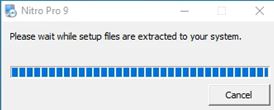
4.Proses extract file pada system.
5.Preparing to install.
6.Ini adalah Lisensi sofware, centang
pada I accept the terms in the License Aggreement. Dengan mencentang maka
pengguna menyetujui Lisesnsi dari Nitro Pro 9. Selanjutnya klik Install.
7.Proses penginstallan sedang
berlangsung.
8.Proses penginstallannya telah selesai
selanjutnya klik Finish.
9.Ini adalah Properties Nitro pro 9
yang telah terinstall pada Windows 10 Pro dengan ukuran 1.95 KB