Rabu, 17 Juni 2020

Cara Membuat Nomor Halaman Berbeda Pada Proposal Tugas Akhir dalam Satu File Word


Pada dokumen Word kita dapat membuat format nomor halaman yang berbeda dalam satu file atau dokumen. Pengaturan nomor halaman yang berbeda ini biasaanya akan digunakan dalam proposal tugas Akhir, Tugas Akhir, Skripsi dan karya tulis lainnya. Nah, pada tutorial kali ini saya berbagi tentang "Cara Membuat Nomor Halaman Berbeda Pada Proposal Tugas Akhir dalam Satu File Word ". Ok. untuk caranya baca Blog ini sampai selesai ya !!
1. Buka file Proposal Tugas Akhir yang akan diberi nomor halaman.
    2. Pada Heading klik pada menu Insert selanjutnya klik pada Page Number lalu pilih salah satu format penomoran halaman yang diinginkan.

  3. Pada Menu Design centang pada Different First Page fungsinya adalah untuk membuat nomor halaman pada lembar pertama tidak terlihat.

   4. Selanjutnya letakkan kursor pada lembar yang akan diganti halamannya selanjutnya klik pada menu Page Layout > Breaks > Next Page.

   5. Klik menu Insert selanjutnya pada Page Number klik paada Format Page Number.

   6. Pilih jenis angka romawi dan klik pada form dimulai dari nomor berapakah page ini, selanjutnya klik Ok untuk menerapkan settingan format penomoran.

   7.  Disini terlihat bahwa pada Caver nomor halamannya tidak terlihat, dan pada Lembar Pengesahan dan Lembar Pernyataan menggunakan format nomor halaman dengan angka romawi.

   8. Pada Bab I hingga seterusnya akan digunakan nomor halaman dengan Angka biasanya. caranya sama seperti langka 4 sampai 7 hanya saja format penomorannya berbeda.

    9. Selanjutnya letakkan kursor pada lembar yang akan diganti halamannya selanjutnya klik pada menu Page Layout > Breaks > Next Page.

    10. Klik menu Insert selanjutnya pada Page Number klik paada Format Page Number.

  11. Pilih format angka biasannya dan klik pada form dimulai dari nomor berapakah page ini, selanjutnya klik Ok untuk menerapkan settingan format penomoran.
   
  *Jika pada footer tidak tampil penomoran halamannya maka silahkan hapus centang pada menu Design>Defferent First Page.
  12. Disini terlihat bahwa pada BAB I sampai seterusnya menggunakan nomor halaman biasanya. Selanjutnya klik Close Header and Footer untuk menutup bagian penomoran halaman.

Link Video : 


Nafigation Pane dan Replace pada Word

Nafigasi merupakan arahan atau petunjuk untuk memudahkan mencari kata atau kalimat word pada suatu halaman dari document word dan juga memudahkan kita agar dapat berpindah dari satu lembar ke lembar lainnya dengan cepat. Caranya mengaktifkan dan menggunakan Nafigasi adalah sebagai berikut:
1.      Buka dokumen word, pada Heading pilih menu View, Pada bagian Show centang pada Navigation Pane untuk mengaktifkan Nafigasi, bisa juga dengan cara klik pada Find dibagian Editing pada kanan atas Word, atau bisa juga dengan cara tekan CTRL + F pada keyboard.
2.      Selanjutnya pada form search Document kita bica mencari kata atau kalimat yang kita inginkan pada dokumen kita dengan cepat.
3.      Dimisalkan disini saya mencari kalimat sistem informasi. Maka langsung saja ketikkan pada form pencarian dan tekan enter atau klik pada icon search maka pada bagian bawah form pencarian akan tampil seberapa banyak kalimat sistem informasi dalam dokumen, disini tertampil 33 kali. Selajutnya akan tampil pada halaman berapa saja yang terdapat kalimat sistem informasi tersebut.
4.      Jika kata atau kalimat yang kita cari tidak terdapat dalam dokumen maka akan tampil di bawah form pencarian informasi kalau apa yang dicari tidak ada.

Video:


Ok itu adalah tutorial singkat bagaimana mengaktifkan dan menggunakan Nafigasi. Selanjutnya fungsi Replace. Replace berfungsi mengubah kata/atau kalimat yang diinginkan secara langsung dan sekaligus tanpa harus lagi ke document dan mengubanya satu per satu saat ditemukan. Caranya menggunkana Replace sebagai berikut:  
1.      Pada Heading dalam Dokumen Word klik pada Replace pada bagian Editing di kanan atas Word atau bisa langsung dengan menekan tombol CTRL + H pada keyboard.
2.      Selanjutnya akan tampil Find and Replace, pilih pada Replace. Pada Replace ini terdapat dua form yaitu find what untuk menampung kata atau kalimat yang ingin diganti dan Replace With yaitu form untuk menampung kata atau kalimat yang akan menggantikan kata atau kalimat pada find what.
3.      Dimisalkan form pertama diiisi dengan kalimat sistem informasi dan form kedua diisi dengan kata contoh. Artinya bahwa kita akan menggantikan kalimat sistem informasi pada dokumen dengan kata contoh. Setelah diisi formnya maka selanjutnya klik Replace All.
4.      Selanjutnya akan tampil pemberitahuan bahwa proses Replace telah terselesaikan dan juga informasi seberapa banyak kata atau kalimat yang di replace, selanjutnya tekan OK.
5.      Setelah kita mengikuti langkah pada no 3 dan 4 maka ketika kita mencari kalimat sistem informasi maka akan tampil pemberitahuan dibawa form search bahwa apa yang dicari kosong. Karena kita menggantikannya dengan kata contoh. Coba dilihat pada gambar no enam.
6.      Disini terlihat bahwa kata contoh 33 kali digunakan dalam dokumen word.

Video:


Jumat, 05 Juni 2020

Cara Setting Windows 10 Agar Tidak LEMOT


Sering kesal karena laptop atau Komputer yang lemot padahal lagi kejar target ? Nah Aku punya solusinya. Caranya adalah Bagaimana Kita mensetting Windows 10 agar kinerjanya lebih cepat sehingga pekerjaan Kita pun bisa cepat terselesaikan. Ok, untuk caranya Baca Blog ini sampai selesai ya !!
1.      Masuk pada File Explorer dan pada This PC klik kanan selanjutnya pilih Properties atau bisa juga dengan cara Masuk Control Panel, pada Control Panel Home klik pada System and Security selanjutnya di System klik pada View amount of RAM and processor speed.


2.      Selanjutnya klik pada Advanced system setting.

3.      Pada system properties pilih Anvanced selanjutnya klik setting pada bagian Performance.

4.      Pada Performance Options centang pada Adjust for best performance untuk menghilangkan semua centang pada Performance Options sekaligus, selanjutnya klik Apply dan klik Ok.

5.      Klik Ok pada system properties.


Setelah Kita mensetting di Windows 10 seperti pada point 1 s/d 5 maka kinerja laptop pun sudah lebih cepat  namun display lapatop Kita akan memiliki resolusi text yang rendah sehingga tampilannya tidak menarik. Maka selanjutnya bagaimana kita mensetting sehingga Performance windows lebih cepat dan juga diplay yang tetap mengenakan. Ok untuk caranya sebagai berikut:
6.      Klik pada icon search atau dengan cara tekan sekaligus tombol Windows + S dan ketikkan Adjust Clear Type text.

7.      Pada Clear Type Text Tuner centang pada Turn on Clear Type selanjutnya klik Next.

8.      Selanjutnya klik Next pada Resolusi Display Monitor.
9.      Selanjutnya tampil 5 langkah contoh text lalu klik Next hingga Finish.


10.  Setelah Finish maka tampilan text pada laptop kita suda menjadi lebih baik dari sebelumya.
11.  Setelah Kita mensetting di Windows 10 seperti pada point 1 s/d 5 maka pada gambar akan terlihat icon gambarnya saja.

12.  Untuk terlihat seperti apa tampilan dari gambar itu walau belum dibuka maka selanjutnya pada File Explorer klik pada menu View selanjutnya klik pada submenu Option dan pilih Change folder and seacrh options.

13.  Klik View pada folder options selanjutnya klik Restore Defaults selanjutnya klik Apply lalu klik Ok.

14.  Nah, sekarang tampilan dari gambar sudah terlihat walau belum dibuka.


Untuk videonya silahkan kunjungi : https://youtu.be/qbGgD3T2jGk


Selamat mencoba, terima kasih


Jumat, 15 November 2019

Langkah-langkah Menginstall Xampp pada Win 10


Xampp adalah perangkat lunak gratis yang mendukung banyak Sistem operasi. Fungsinya adalah sebagai server yang terdiri sendiri (localhost) yang terdiri atas program Apache HTTP server, MySQL Database, dan penterjemah bahasa yang ditulis dengan bahasa pemograman PHP dan Perl. Nama Xampp merupakan singkatan dari X (empat Sistem operasi apapun) Apache, MySQL, PHP dan Perl. Nah, untuk cara installnya sebagai berikut:
1.   Pada folder Download di This Pc akan terlihat file Setup Xampp versi 5 dengan size 143 MB maka klik dua kali atau klik kanan dan pilih Run as Administrator untuk memulai proses penginstallannya.

2.      Tahap awal penginstallan akan tampil logo Bitnami.

3.  Selanjutnya tampil konfirmasi yang berkaitan dengan antivirus yang digunakan maka klik yes untuk lanjut ke tahap berikut.

4.      Jika tampil warning User Account Control (UAC) maka klik Ok.

5.      Pada Xampp Setup Wizard klik Next.

6.     Pada Select Components, terdiri dari server seperti Apache, MySQL (Basis Data) dll. Selanjutnya adalah Program Languages seperti PHP dan Perl, dan tyang terakhir adalah program Languages lagi yang terdiri dari phpMyAdmin dll. Maka centang pada komponen-komponen yang dibutuhkan untuk penginstallan dan klik Next.

7.  Pada Installation Folder, klik icon untuk pilih folder penyimpanan file penginstallan selanjutnya klik Next.

8.      Pada Bitnami for Xampp klik Next.

9.      Ready to Install klik Next.

10.   Proses penginstallan sedang berlanjut.

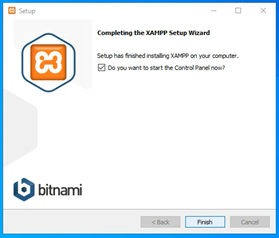
11.  Completing  The Xampp Setup Wizard klik Finish untuk keluar dari halaman Setup dan selesai proses penginstallannya.

12.  Setelah selesai proses pengistalan maka Xampp Control Panel akan terbuka, pada Apache dan MySQL klik start untuk Running.

13. Terakhir pada web browser ketikan localhost/phpmayadmin untuk mengecek kesiapan web server untuk digunakan.

Video: